Visual Studio控制台程序一闪而过如何解决
在使用visual studio编写控制台程序时,有时会遇到程序一闪而过的情况,这让很多开发者感到困扰。下面就来介绍几种常见的解决方法。
一、添加暂停语句
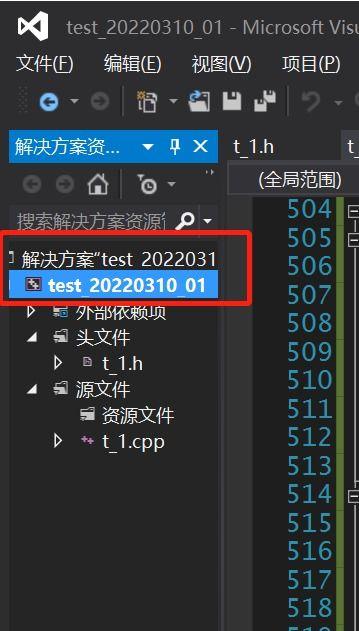
在程序的末尾添加一个暂停语句,如`system("pause");`(在c/c++中)。这样程序运行到此处就会暂停,等待用户按下任意键后再关闭控制台窗口,从而让我们有机会看到程序的输出结果。例如:
```cpp
include
int main() {
std::cout << "hello, world!" << std::endl;
system("pause");
return 0;
}
```
二、使用调试器
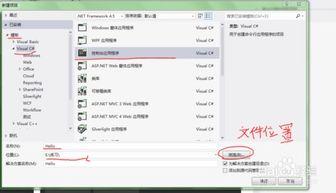
利用visual studio的调试功能。在菜单栏中选择“调试”->“开始调试”,或者直接按快捷键f5。当程序运行到一闪而过的地方时,调试器会暂停,此时你可以查看变量的值、检查程序执行路径等,有助于找出问题所在。比如通过设置断点,逐步执行代码,观察是否有逻辑错误导致程序过早结束。
三、检查主函数返回值
确保主函数`main`的返回值是正确的。如果没有显式返回值,c++ 会隐式返回0,但如果主函数中有异常情况或逻辑错误,可能会导致返回值异常,进而使程序异常结束。例如:
```cpp
include
int main() {
try {
// 可能抛出异常的代码
} catch(...) {
// 处理异常
return -1;
}
return 0;
}
```
四、检查程序逻辑
仔细检查程序的逻辑,看是否存在导致程序提前结束的情况。比如是否有未处理的错误、循环条件过早结束等。例如:
```cpp
include
int main() {
int i = 0;
while(i < 5) {
std::cout << i << std::endl;
i++;
}
// 这里如果有错误导致提前结束循环,就可能出现程序一闪而过
return 0;
}
```
通过以上几种方法的排查和处理,一般能够解决visual studio控制台程序一闪而过的问题,让你的程序能够正常运行并展示正确的结果。