premiere如何制作伪扫光文字效果
时间:2026-06-24
来源:博思软件园
作者:佚名
在视频制作中,伪扫光文字效果能为画面增添独特的视觉魅力。下面就来介绍如何使用premiere制作这种效果。
准备素材

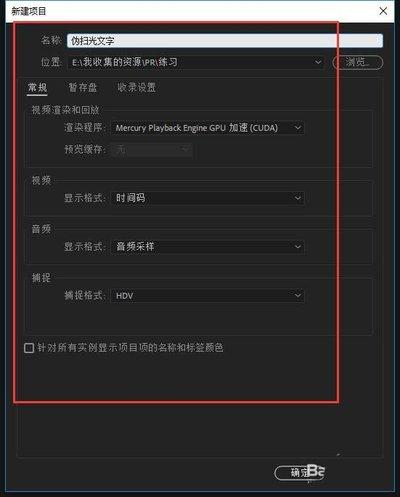
首先,准备好需要添加扫光效果的文字素材。可以在premiere中直接输入文字,设置好字体、大小、颜色等基本属性。
创建形状图层
在“项目”面板中右键单击,选择“新建项”-“形状”。绘制一个与文字大小相近的矩形形状图层,将其放置在文字下方合适位置。
关键帧设置
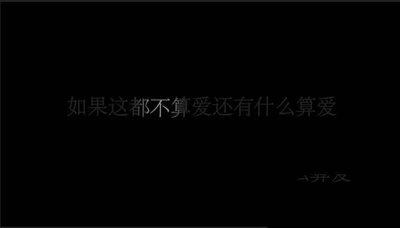
选中形状图层,在“效果控件”面板中展开“变换”属性。在“位置”属性上设置关键帧,让形状从文字的一端移动到另一端,模拟扫光的路径。调整关键帧的时间,控制扫光的速度。
添加渐变效果
为形状图层添加“渐变叠加”效果。在“渐变叠加”的“渐变”选项中,设置合适的颜色渐变,如从白色到透明等,以营造扫光的光影效果。
调整不透明度
在“效果控件”面板中,为形状图层添加“不透明度”关键帧。在扫光开始时,将不透明度设置为较低值,随着扫光移动逐渐增加到较高值,然后再慢慢降低,使扫光效果更自然。
合成与调整
将形状图层与文字图层进行合成,调整它们的相对位置和大小,确保扫光效果与文字完美匹配。根据需要,可以进一步调整颜色、亮度等参数,使伪扫光文字效果更加出色。
通过以上步骤,就能在premiere中轻松制作出伪扫光文字效果,为视频增添独特的创意和视觉冲击力。