ArcTime Pro如何创建空白字幕块
arctime pro是一款功能强大的视频字幕制作软件,在视频编辑过程中,创建空白字幕块有时能起到重要的辅助作用,比如为后续补充内容预留空间,或者用于调整字幕布局等。下面就来详细介绍如何在arctime pro中创建空白字幕块。
打开arctime pro软件并加载视频
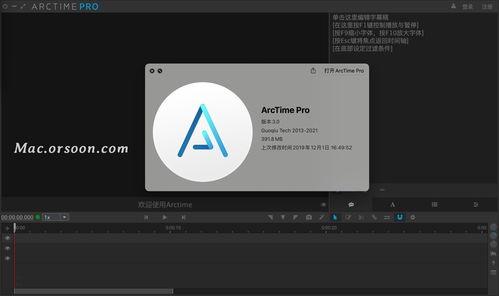
首先,双击桌面上的arctime pro图标,启动软件。然后在软件界面中,通过点击“文件”菜单下的“打开”选项,选择需要编辑字幕的视频文件,将其加载到软件中。
定位到要插入空白字幕块的位置
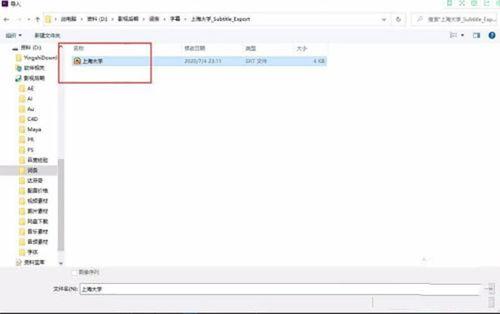
在时间轴上找到你想要插入空白字幕块的具体位置。可以通过播放视频,仔细观察画面,确定在哪个时间点需要插入空白字幕。
创建空白字幕块
- 方法一:快捷键方式
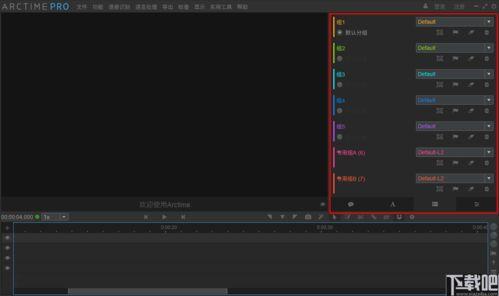
- 将播放指针移动到目标时间点后,按下键盘上的“ctrl”键(windows系统)或“command”键(mac系统)并同时按下“+”键,即可快速插入一个空白字幕块。
- 方法二:菜单操作方式
- 在软件界面上方的菜单栏中,点击“字幕”选项。
- 在弹出的下拉菜单中,选择“插入空白字幕”。此时,会在当前播放指针所在位置插入一个空白字幕块。
调整空白字幕块的属性
- 时长调整
- 选中插入的空白字幕块,将鼠标指针移动到字幕块的边缘,当指针变为双向箭头时,按住鼠标左键拖动,可以调整字幕块的时长。
- 位置微调
- 同样选中字幕块,通过鼠标拖动可以在时间轴上微调其位置,使其与视频画面中的内容准确对应。
保存设置
完成空白字幕块的创建和调整后,点击软件界面上的“保存”按钮,将带有空白字幕块的视频项目保存下来。这样,在后续需要时,就可以方便地在空白字幕块中添加具体的字幕内容了。
通过以上步骤,就能轻松在arctime pro中创建空白字幕块,为视频字幕制作提供更多的灵活性和便利性。无论是新手还是有经验的视频编辑者,都能利用这一功能更好地完成视频字幕的创作。