premiere如何设置导入图片的大小位置和持续时间
时间:2026-07-02
来源:博思软件园
作者:佚名
在premiere中导入图片后,设置其大小、位置和持续时间是很重要的操作。
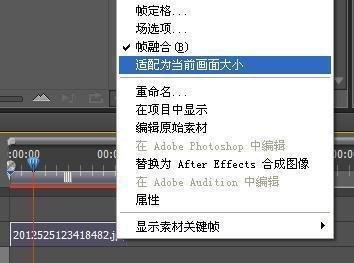
设置图片大小
首先,在时间轴上选中导入的图片素材。然后,找到“效果控件”面板,在这里可以对图片的各种属性进行调整。在“效果控件”面板中,找到“缩放”属性,通过拖动滑块或者直接输入数值,就能改变图片的大小。数值越大,图片越大;数值越小,图片越小。如果想要保持图片的原始比例,可以在拖动滑块时按住shift键,这样图片会等比例缩放。
设置图片位置
同样在“效果控件”面板中,“位置”属性用于确定图片在视频画面中的位置。水平方向的数值控制图片的左右位置,垂直方向的数值控制图片的上下位置。默认情况下,图片位于画面中心。你可以根据需要将图片移动到合适的位置,比如让图片位于画面左上角或者右下角等。通过修改这些数值,就能精准定位图片在画面中的位置。
设置图片持续时间
在时间轴上,将鼠标指针放在图片素材的右端边缘,当指针变为双向箭头时,按住鼠标左键并向左或向右拖动,即可改变图片的持续时间。向左拖动会缩短图片显示的时长,向右拖动则会延长时长。你也可以右键单击图片素材,在弹出的菜单中选择“速度/持续时间”,在打开的对话框中直接输入想要设置的持续时间数值,然后点击“确定”即可。
此外,如果想要对图片进行更复杂的变换效果,比如旋转、扭曲等,可以利用premiere中的“变换”效果。在“效果”面板中找到“变换”效果,将其拖到时间轴上的图片素材上,然后在“效果控件”面板中对“旋转”“扭曲”等属性进行调整,从而实现更多创意的图片呈现效果。通过这些操作,就能轻松地在premiere中对导入的图片设置大小、位置和持续时间,让图片在视频中展现出理想的效果。