云骑士装机大师怎么用U盘装系统
在电脑使用过程中,重装系统是一项常见需求。而借助云骑士装机大师,通过 u 盘装系统变得简单又高效。下面就来详细介绍一下具体步骤。
准备工作
首先,你需要准备一个容量不小于 8gb 的 u 盘,因为系统文件较大。然后,从云骑士装机大师官网下载并安装该软件到能正常上网的电脑上。
制作 u 盘启动盘
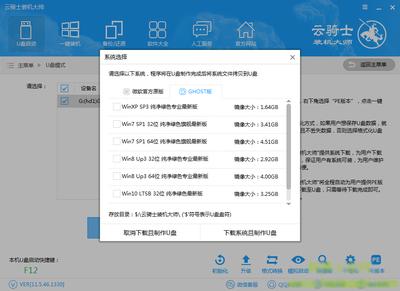
打开云骑士装机大师软件,插入准备好的 u 盘。在软件界面中,选择 u 盘模式,点击“开始制作”按钮。软件会自动格式化 u 盘,并将系统镜像文件写入 u 盘,这个过程可能需要一些时间,请耐心等待。制作完成后,u 盘启动盘就准备好了。
设置电脑从 u 盘启动
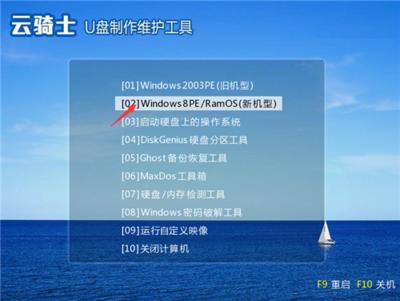
将制作好的 u 盘插入需要安装系统的电脑,重启电脑。在电脑启动过程中,根据主板类型不同,按下对应的按键进入 bios 设置界面(常见的有 del、f2、f12 等)。进入 bios 后,在“启动”选项中,将 u 盘设置为第一启动项,然后保存设置并退出 bios。
进入 u 盘装系统界面
电脑从 u 盘启动后,会进入云骑士装机大师的安装界面。在这里,你可以看到一些选项,如“快速装机”“自定义装机”等。如果你的电脑硬件配置比较常规,选择“快速装机”即可,软件会自动识别并安装适合你电脑的系统。若你有特殊需求,比如想安装多系统或对分区有特定要求,可选择“自定义装机”。
安装系统过程
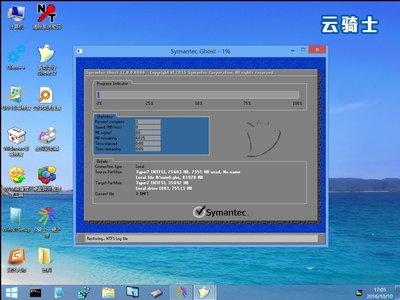
选择好安装方式后,云骑士装机大师会开始从 u 盘读取系统文件,并自动安装到电脑硬盘中。安装过程中,电脑可能会重启多次,这都是正常现象,无需手动干预。你只需耐心等待,直到系统安装完成。
后续设置
系统安装完成后,第一次启动电脑,会进入一些基本设置界面,如选择语言、地区、网络连接等。按照提示完成设置后,你就可以使用全新安装好的系统啦。
通过云骑士装机大师,利用 u 盘装系统不再是难事。无论是新手小白还是电脑高手,都能轻松完成系统重装,让你的电脑恢复最佳状态,尽情享受流畅的使用体验。快来试试吧!