蜜蜂剪辑怎么调整视频尺寸
时间:2025-12-04
来源:博思软件园
作者:佚名
在视频制作过程中,调整视频尺寸是一项常见需求。蜜蜂剪辑提供了便捷的操作方式来满足这一要求。

首先,打开蜜蜂剪辑软件并导入需要调整尺寸的视频。进入主界面后,找到视频编辑区域。
裁剪视频
若想通过裁剪来改变视频尺寸,可在编辑界面找到“裁剪”功能。这里能对视频的画面进行上下左右的裁剪操作。比如视频上下部分有不需要的内容,就可以通过拖动裁剪框来去除,从而改变视频实际显示的尺寸范围,让视频画面更加紧凑和聚焦关键内容。
等比缩放
使用“缩放”功能能对视频进行等比缩放。点击该功能后,会出现缩放比例调节滑块。你可以根据自己的需求增大或减小比例。比如想要让视频画面更大以适应特定展示场景,就将比例调高;若想缩小视频画面,就降低比例。在缩放过程中,视频画面会按照等比规则进行变化,保持画面的原始比例关系,不会出现画面变形的情况。
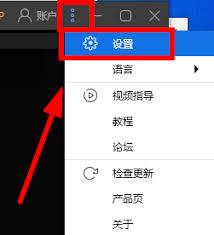
裁剪与缩放结合有时候,单纯的裁剪或缩放不能完全满足我们对视频尺寸的要求。这时可以将裁剪和缩放功能结合使用。先通过裁剪去除视频边缘不需要的部分,然后再利用缩放功能对剩余画面进行大小调整,以达到理想的视频尺寸效果。
预设尺寸选择蜜蜂剪辑还提供了一些预设的视频尺寸选项。在软件的相关设置中,能找到如常见的16:9、4:3等标准尺寸。如果你的视频制作是为了适配特定平台或设备,直接选择对应的预设尺寸即可快速将视频调整到合适规格,无需手动进行复杂的裁剪和缩放操作。
通过以上这些在蜜蜂剪辑中调整视频尺寸的方法,无论是简单的裁剪、缩放,还是两者配合使用,亦或是选用预设尺寸,都能轻松实现对视频尺寸的精准调整,让视频在不同场景下呈现出最佳的视觉效果。