如何用Excel制作下拉菜单
时间:2026-01-21
来源:博思软件园
作者:佚名
在excel中制作下拉菜单可以方便我们快速输入数据,提高工作效率。下面就来详细介绍一下具体的制作方法。
首先,准备好要作为下拉菜单选项的数据。比如我们有一列“部门”数据,包含“销售部”“财务部”“人事部”等。
选中你想要添加下拉菜单的单元格区域。假设我们要在a列的某些单元格添加下拉菜单。
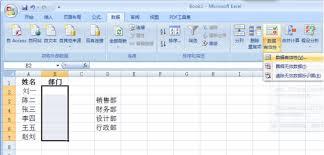
然后,点击excel菜单栏中的“数据”选项卡。
在“数据”选项卡中找到“数据验证”按钮。点击该按钮后会弹出“数据验证”对话框。
在“设置”选项卡下,选择“允许”为“序列”。
在“”框中,输入你准备好的下拉菜单选项数据,各个选项之间用逗号隔开。比如“销售部,财务部,人事部”。
如果你希望在输入数据时显示提示信息,可以切换到“输入信息”选项卡,在“”和“输入信息”框中输入相应内容,比如为“请选择部门”,输入信息为“请从下拉菜单中选择部门”。
若要设置出错警告,切换到“出错警告”选项卡,选择警告样式(如停止、警告、信息),并输入和错误信息。例如为“错误”,错误信息为“请选择正确的部门”。
设置完成后,点击“确定”按钮。此时,你选中的单元格区域就会出现下拉箭头,点击箭头即可看到预设的下拉菜单选项,从中选择相应内容就能快速输入数据啦。
另外,如果你的下拉菜单选项数据在其他工作表或工作簿中,在“”框中可以通过引用的方式填写。比如在当前工作表,下拉菜单选项在sheet2工作表的a列,那么“”框中可填写“=sheet2!$a:$a”。
通过以上步骤,就能轻松在excel中制作出实用的下拉菜单,让数据输入更加便捷准确,大大提升工作效率。无论是处理简单的数据表还是复杂的报表,下拉菜单都能发挥重要作用,帮助我们更高效地完成工作。