Everything如何禁用排除列表
在使用everything这款强大的文件搜索工具时,有时我们可能需要对排除列表进行禁用操作。下面就来详细介绍一下具体的方法。
一、找到排除列表设置入口
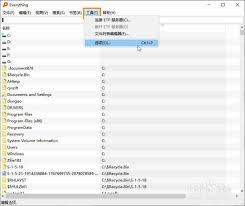
首先,打开everything软件。在软件界面的右上角,找到并点击“工具”选项。在弹出的下拉菜单中,选择“选项”。进入选项窗口后,在左侧的列表中找到“排除”选项卡,这里就是设置排除列表的地方。
二、禁用排除列表的步骤
1. 查看现有排除项
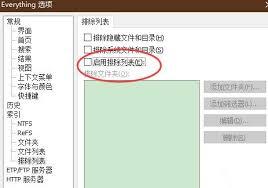
在“排除”选项卡中,可以看到当前已设置的排除列表内容。这里会列出各种文件类型、文件夹路径等被排除在搜索范围之外的条目。仔细查看这些排除项,确认是否真的需要禁用它们。
2. 移除排除项
如果要禁用某个排除项,只需选中该项,然后点击右侧的“移除”按钮即可。比如你之前排除了某个文件夹,现在想恢复对该文件夹的搜索,就通过这种方式将其从排除列表中移除。
3. 批量操作
要是有多个排除项需要同时禁用,也有便捷的方法。可以先按住“ctrl”键,然后依次点击要移除的排除项,选中多个后,再点击“移除”按钮,这样就能一次性移除多个排除项,大大提高操作效率。
4. 禁用整个排除列表
如果想彻底禁用所有排除列表,让everything搜索所有文件,在“排除”选项卡中,点击“全部移除”按钮即可。这会将当前所有设置的排除项全部清除,之后everything将对所有文件进行搜索。
三、保存设置
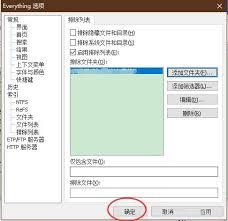
完成排除列表的禁用操作后,一定要记得保存设置。点击选项窗口下方的“应用”或“确定”按钮,使设置生效。这样下次使用everything进行文件搜索时,就会按照新的搜索范围进行查找,不再受之前排除列表的限制。
通过以上步骤,就能轻松地在everything中禁用排除列表,让搜索功能更加灵活,满足我们更全面、精准的文件查找需求。无论是查找特定类型的文件,还是在某个文件夹及其子文件夹中搜索,都能更加便捷高效地实现。