Word如何设置每版打印多页
时间:2026-03-02
来源:博思软件园
作者:佚名
在日常办公中,有时我们需要在word中设置每版打印多页,以提高打印效率或满足特定的排版需求。以下为您详细介绍具体方法:
首先,打开需要打印的word文档。点击“文件”选项卡,选择“打印”。
在打印设置界面中,找到“每版打印页数”选项。这里可以选择系统预设的多页排版方式,如“2页”“3页”“4页”等。选择适合您需求的页数,即可快速实现每版打印多页。
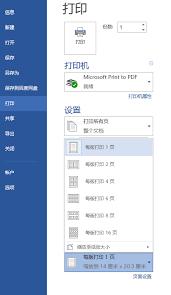
若预设的选项不符合要求,还可进行自定义设置。点击“每版打印页数”下拉菜单中的“自定义”选项。此时会弹出一个设置框,您可以在“每页的版数”中输入想要的页数。例如,输入“6”,则每版将打印6页内容。同时,您还能调整“缩放比例”,以确保打印内容在纸张上的布局合适。
另外,在进行多页打印设置时,要注意纸张方向和页边距等相关设置。根据实际需求,选择纵向或横向纸张方向,并合理调整页边距,避免内容超出纸张范围或排版过于紧凑。
通过以上方法,您就能轻松在word中设置每版打印多页。无论是节省纸张、提高工作效率,还是为了满足特定的文档排版要求,都能轻松实现。掌握这些技巧,让您在处理文档打印时更加得心应手,快速完成工作任务。