WPS Office 2019如何显示隐藏功能区
时间:2026-03-16
来源:博思软件园
作者:佚名
在使用wpsoffice 2019时,有时我们可能会不小心隐藏了功能区,导致操作不太方便。那么,该如何显示隐藏的功能区呢?下面就为大家详细介绍。
鼠标操作法
当功能区被隐藏后,将鼠标指针移动到文档窗口的顶部或左侧边缘,鼠标指针会变成双向箭头。此时,按住鼠标左键并向窗口内部拖动,功能区就会显示出来。这种方法操作简单快捷,能迅速让功能区重现。
快捷键法
同时按下“ctrl”键和“f1”键,功能区会自动隐藏或显示。如果当前功能区是隐藏状态,按下这组快捷键,它就会显示;若功能区是显示的,再次按下则会隐藏,非常方便。
菜单设置法
1. 点击“文件”菜单。
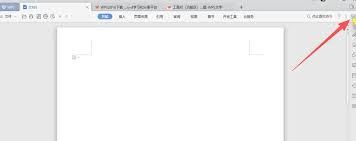
2. 在弹出的菜单中,选择“选项”。
3. 在“选项”对话框中,找到“自定义功能区”选项卡。
4. 在“自定义功能区”页面的右侧,确保“主选项卡”下的各个功能区都处于勾选状态。如果有未勾选的,勾选上即可显示相应功能区。
5. 设置完成后,点击“确定”按钮保存设置。
通过以上几种方法,就能轻松解决wps office 2019中功能区隐藏的问题。无论是哪种方法,都能让你快速找回功能区,方便进行各种文档操作。掌握这些技巧后,你在使用wps office 2019时将更加得心应手,能够充分利用其丰富的功能,高效地完成文档编辑、表格制作、演示文稿等工作,让办公变得更加轻松愉快。快来试试吧,让wps office 2019的功能区随时为你服务!