如何让excel表格适应A4纸大小
在日常工作和学习中,我们常常会使用 excel 来处理各种数据。而当我们完成表格内容的编辑后,如何让它恰到好处地适应 a4 纸大小,展现出最完美的呈现效果呢?今天,就来为大家分享几个简单实用的方法,让你的 excel 表格轻松变身!
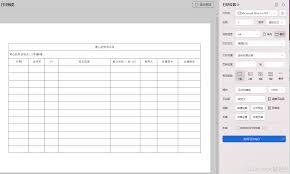
巧妙调整行高与列宽
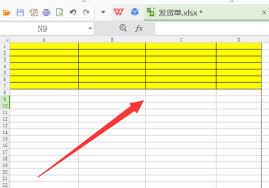
首先,要让表格在 a4 纸上布局合理,行高和列宽的调整至关重要。选中需要调整的列,将鼠标指针移至列标之间,当指针变为双向箭头时,按住鼠标左键左右拖动,即可快速调整列宽,使表格内容完整显示且不拥挤。同样的方法,在行号之间拖动鼠标可以调整行高。对于一些过长的文本或数字,适当调整行高能确保它们全部呈现在表格内,避免出现截断的情况。
灵活运用自动调整功能
excel 提供了便捷的自动调整功能。点击“开始”选项卡,在“单元格”组中找到“格式”按钮,选择“自动调整行高”或“自动调整列宽”,软件会根据单元格内容的多少自动调整行高和列宽,让表格布局更加整齐。若想一次性调整整个工作表的行高和列宽,还可以选中整个工作表(点击工作表左上角的全选按钮),再使用上述自动调整功能,快速实现表格的整体优化。
精准设置页面布局
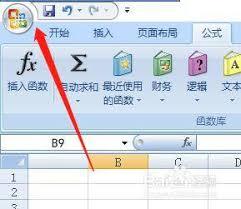
除了调整表格本身的行高列宽,页面布局的设置也不容忽视。点击“页面布局”选项卡,在这里可以设置纸张大小为 a4。还能调整页边距,使表格距离纸张边缘有合适的留白,看起来更加美观。另外,通过“缩放比例”功能,可以将表格按一定比例缩放至适合 a4 纸的大小。例如,若表格内容较多,可适当缩小比例,确保能完整打印在一张 a4 纸上。
智能分页预览
当表格内容较多,一页无法全部显示时,就要用到分页预览了。点击“视图”选项卡,选择“分页预览”。此时,excel 会自动根据纸张大小和表格内容进行分页,你可以直观地看到每一页的内容分布。若发现某些内容跨页显示不太合理,可手动拖动分页符来调整分页位置,让表格分页更加符合你的需求,最终完美适应 a4 纸大小。
掌握以上这些方法,就能轻松让 excel 表格完美适应 a4 纸大小啦!无论是日常办公还是数据整理,都能让你的表格以最佳状态呈现,提升工作效率和文档质量。快来试试吧!