谷歌浏览器怎么设置搜索引擎
在日常使用谷歌浏览器时,设置合适的搜索引擎能极大提升搜索效率。下面就来详细介绍谷歌浏览器设置搜索引擎的方法。
打开设置界面
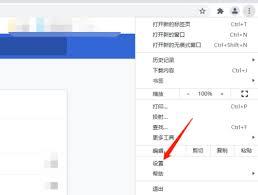
首先,点击谷歌浏览器右上角的三个点图标,在弹出的菜单中选择“设置”选项。这将打开浏览器的设置页面,在这里你可以对各种功能进行调整。
找到搜索引擎设置区域
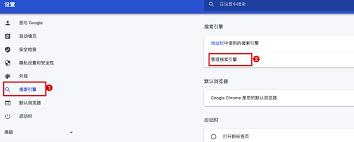
在设置页面中,向下滚动找到“搜索引擎”这一板块。这里列出了当前谷歌浏览器所使用的搜索引擎以及一些其他可添加的选项。
选择默认搜索引擎
谷歌浏览器默认的搜索引擎是谷歌搜索。如果你习惯使用其他搜索引擎,比如百度、必应等,可以在“搜索引擎”板块中进行更改。点击“搜索引擎”下拉菜单,从中选择你想要设置为默认的搜索引擎。
添加其他搜索引擎
除了常见的搜索引擎,你还可以添加一些特色的搜索引擎。比如,如果你喜欢用特定的学术搜索引擎查找资料,就可以在这里添加。点击“管理搜索引擎”按钮,在弹出的窗口中,点击“添加”按钮。然后在“搜索引擎”一栏输入搜索引擎的名称,“关键字”一栏输入你想要在地址栏输入的关键词,比如输入“bd”代表百度搜索,之后在“网址”一栏填写该搜索引擎的网址。填写完成后点击“确定”即可添加成功。
使用搜索引擎快捷方式
设置好默认搜索引擎后,在浏览器地址栏输入关键词,按下回车键,就能快速使用默认搜索引擎进行搜索。而且,如果你添加了其他搜索引擎,也可以通过在地址栏输入对应的关键词来调用。比如输入“bd”,然后按下回车键,浏览器就会自动跳转到百度搜索页面并进行搜索。
自定义搜索引擎选项

有些搜索引擎还有一些自定义选项。例如,百度搜索有自己的特色搜索语法和筛选功能。你可以在使用百度搜索时,通过特定的语法来更精准地找到你需要的信息。在谷歌浏览器中设置好百度为默认搜索引擎后,就能充分利用这些功能,提升搜索体验。
通过以上简单的步骤,就能轻松在谷歌浏览器中设置你心仪的搜索引擎,让搜索变得更加便捷高效。无论是日常的信息查找,还是专业领域的资料搜索,都能快速找到你想要的内容。快来试试吧,让谷歌浏览器更好地服务于你的搜索需求。