premiere怎么直接录音
时间:2026-04-10
来源:博思软件园
作者:佚名
premiere软件是一款很多小伙伴喜欢的视频剪辑的工具,一些用户对于如何直接录音,并不是很清楚。本文就为大家带来详细的操作步骤分享,感兴趣的小伙伴快一起来看看下面的详细介绍吧!
premiere怎么直接录音
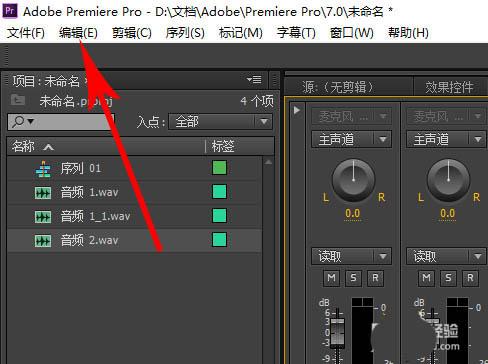
1、打开pr新建项目和序列,然后点击界面左上角的“编辑”菜单
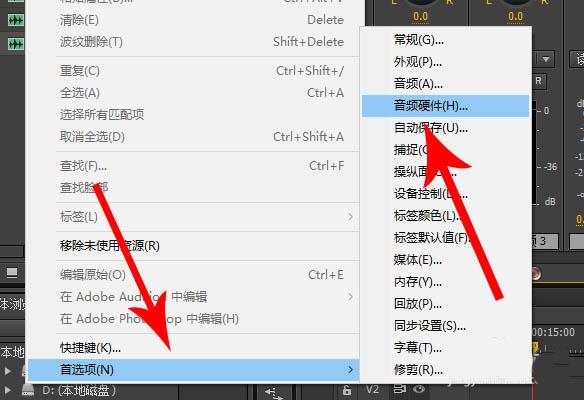
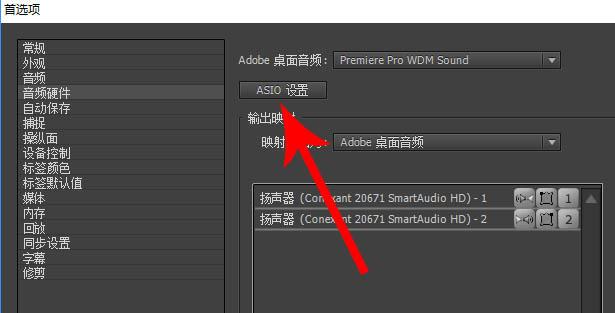
2、点击“编辑”打开下拉列表后点击“首选项”,然后再去点击“音频硬件”
3、打开“首项-音频硬件”设置窗口后点击“ASIO设置”
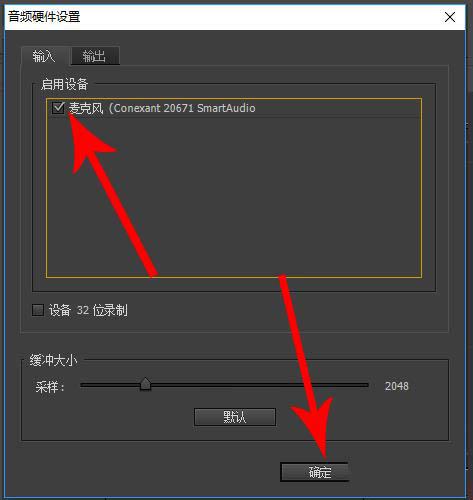
4、打开音频硬件对话框以后,在“输入”分类界面勾选麦克风,然后点击“确定”
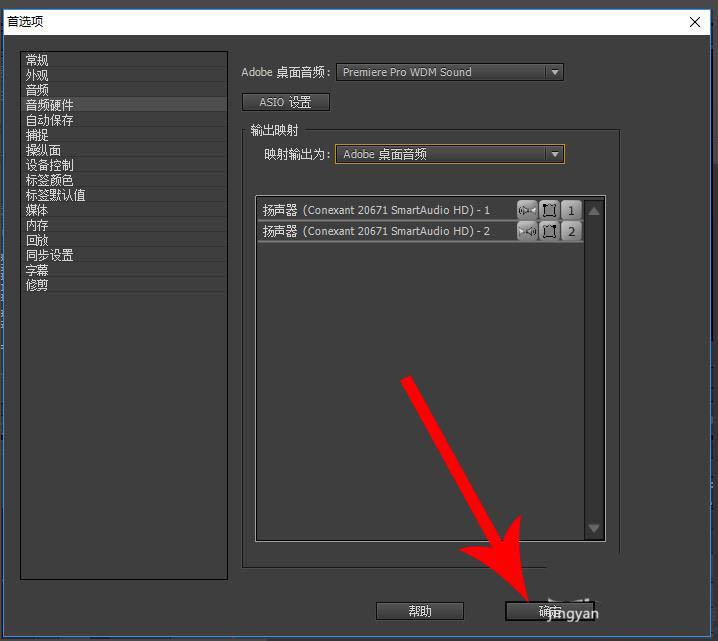
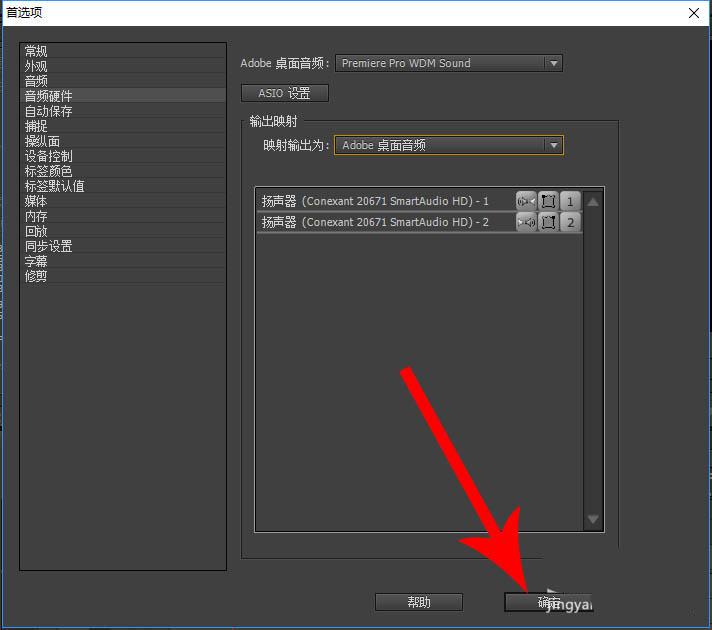
5、重新打开“首选项-音频硬件”设置窗口以后点击“确定”保存设置
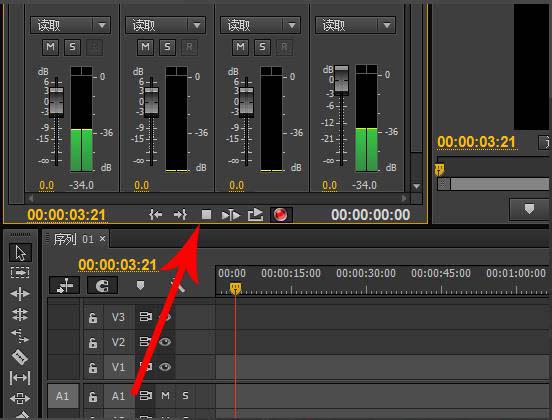
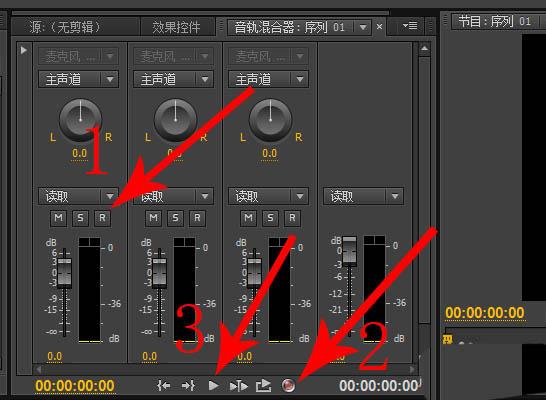
6、在音轨混合器面板上点击“R”,然后点击“录制”按钮,接着再去点击“播放”按钮,这时就可以开始录音了
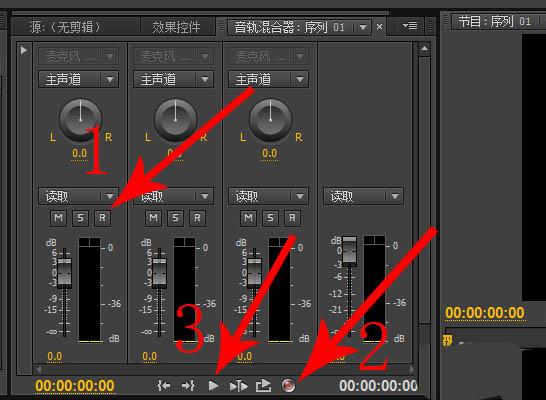
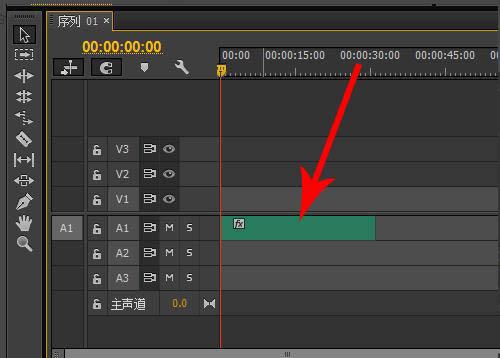
7、录音完毕后再次点击“播放”按钮则停止录音,然后便可在序列面板的音频轨道上看到录制好的音频了