如何移除word红色波浪线
在使用word进行文档编辑时,红色波浪线常常会给我们带来困扰。它可能表示拼写错误或语法错误,影响文档的专业性。那么,如何移除这些红色波浪线呢?下面就为大家分享详细的教程。
检查拼写和语法设置
首先,点击word界面中的“文件”选项卡,选择“选项”。在弹出的“word选项”窗口中,找到“校对”选项。在这里,你可以看到“在word中更正拼写和语法时”的相关设置。确保“键入时检查拼写”和“键入时标记语法错误”这两个选项前面的勾选框处于选中状态。如果这两个选项未勾选,红色波浪线自然不会出现。但如果是已经存在的红色波浪线,这种方法并不能直接移除它们,只是确保后续输入时不会再出现新的标记。
忽略个别错误标记
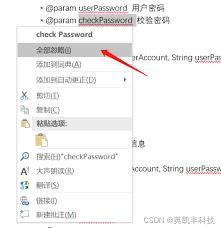
如果红色波浪线标记的内容你确定是正确的,不想进行修改,可以忽略个别错误标记。将光标定位到带有红色波浪线的单词或句子上,右键单击,在弹出的菜单中选择“忽略一次”或“全部忽略”。选择“忽略一次”只会忽略当前光标所在位置的错误标记;而“全部忽略”则会忽略文档中所有相同的错误标记。
清除文档中的所有错误标记
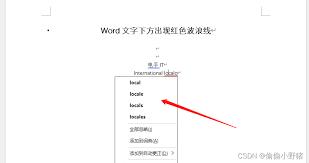
当你已经完成文档的拼写和语法检查,并确认没有错误后,可以通过以下方法清除所有红色波浪线。点击“审阅”选项卡,在“校对”组中,点击“拼写和语法”按钮。在弹出的“拼写和语法”对话框中,此时会显示文档中所有的错误标记。点击“全部忽略”按钮,即可一次性清除文档中的所有红色波浪线。
关闭实时语法检查功能
若你觉得实时语法检查功能过于繁琐,也可以选择关闭它。回到“word选项”中的“校对”选项卡,取消勾选“键入时标记语法错误”选项。这样,红色波浪线就不会再实时显示,你可以在完成文档编辑后,一次性进行检查和处理。
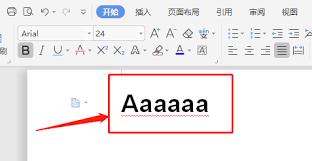
通过以上几种方法,你可以有效地移除word中的红色波浪线,让文档编辑更加顺畅。无论是忽略个别错误、清除所有错误标记还是关闭实时检查功能,都能满足你在不同情况下的需求,让你的文档呈现出更加专业的面貌。