Adobe如何插入空白页
时间:2026-04-28
来源:博思软件园
作者:佚名
在使用adobe pdf时,有时需要插入空白页,以下为您介绍具体方法。
一、使用“页面”面板插入空白页
1. 打开adobe pdf文档,找到并点击“视图”菜单。
2. 在下拉菜单中选择“导航窗格”,然后点击“页面”,调出“页面”面板。
3. 在“页面”面板中,找到您想要在其后面插入空白页的页面缩略图。
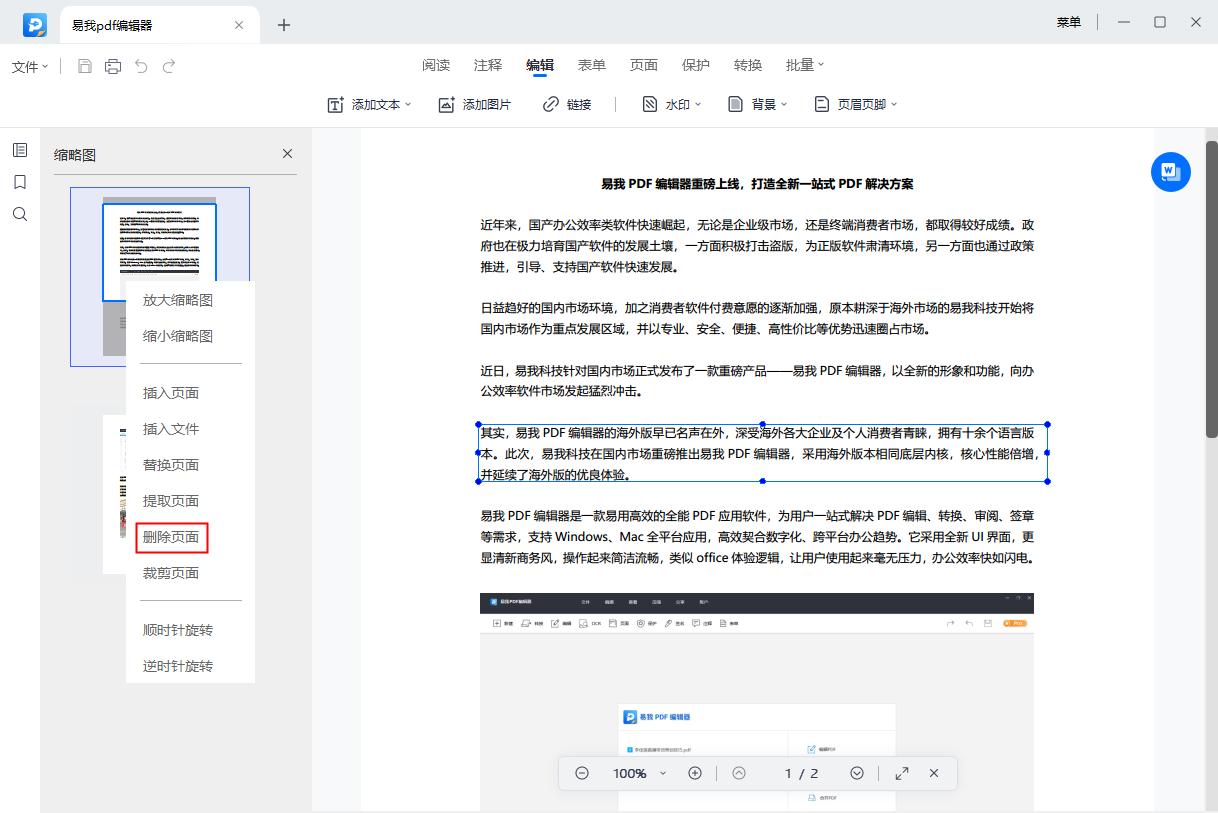
4. 右键单击该页面缩略图,在弹出的菜单中选择“插入页面”。
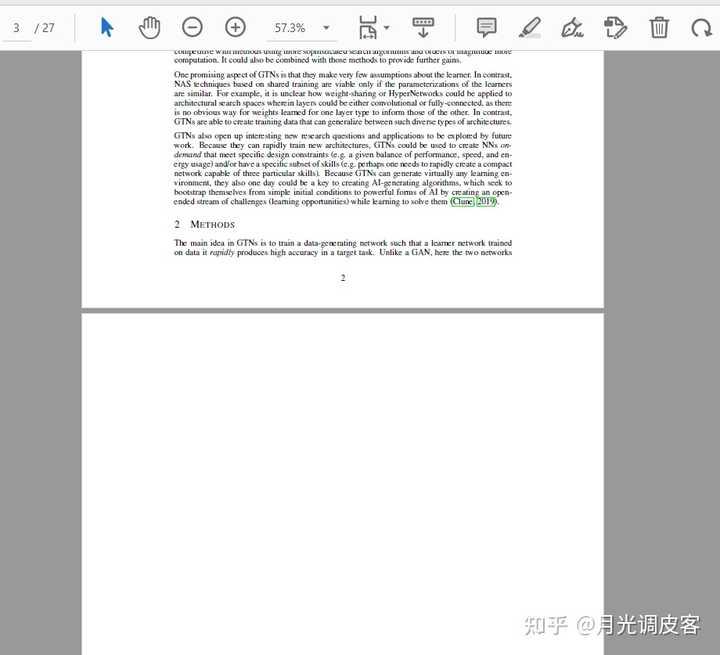
5. 在弹出的“插入页面”对话框中,您可以设置新插入空白页的位置、页面大小等参数。一般来说,选择在所选页面之后插入,页面大小保持默认即可。

6. 设置完成后,点击“确定”按钮,即可成功插入空白页。
二、利用“文档”菜单插入空白页
1. 同样先打开adobe pdf文档。
2. 点击“文档”菜单。
3. 在菜单中找到“插入页面”选项并点击。
4. 接下来的操作与通过“页面”面板插入空白页类似,在弹出的“插入页面”对话框中,指定要插入空白页的位置、页面大小等信息。
5. 点击“确定”,空白页就会被插入到指定位置。
三、快捷键插入空白页(适用于部分版本)
1. 将光标定位到您希望插入空白页的位置。
2. 按下特定的快捷键组合。不同版本的adobe pdf快捷键可能有所不同,常见的是ctrl+shift+n(windows系统)或command+shift+n(mac系统)。
3. 按下快捷键后,系统会自动插入一个空白页。
通过以上几种方法,您就能轻松在adobe pdf文档中插入空白页,满足您对文档编辑的各种需求。无论是补充内容还是调整文档结构,插入空白页都能为您提供便利。