premiere素材怎么添加现一个素材的指数级裂变效果
时间:2026-05-16
来源:博思软件园
作者:佚名
premiere软件是一款非常受欢迎的视频剪辑的工具,一些小伙伴对于素材怎么添加现一个素材的指数级裂变效果,是不是还不是很清楚呢?本文就为大家带来详细的添加教程分享,希望可以帮助到大家!
premiere素材怎么添加现一个素材的指数级裂变效果
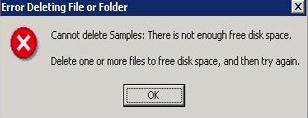
一、将要做效果的素材导入PR
1、打开PR,将素材导入项目面板
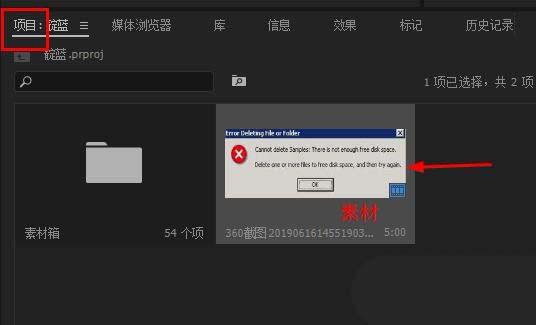
2、将导入项目面板的素材拖拽到序列的视频轨道上
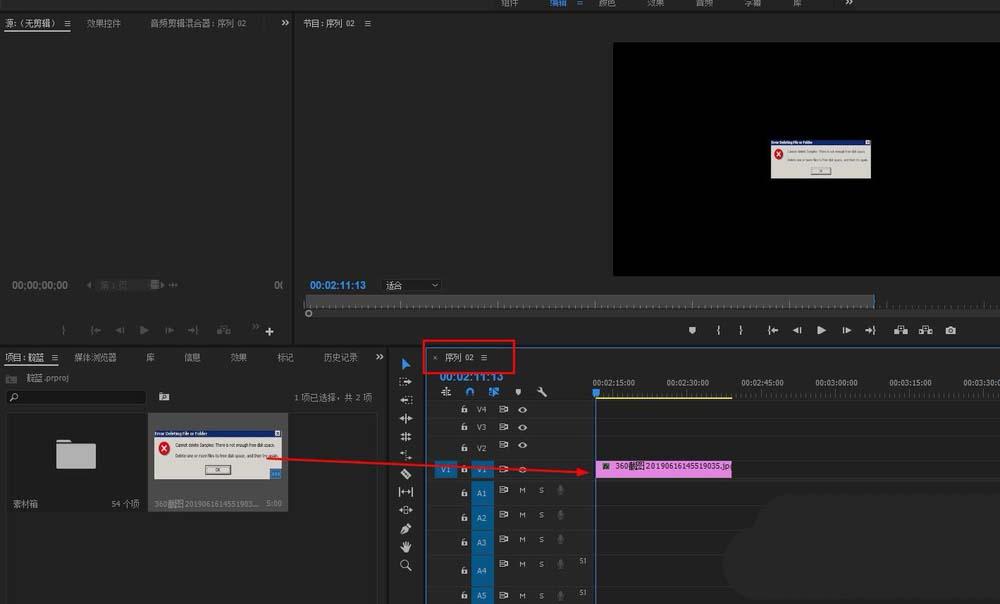
二、添加效果
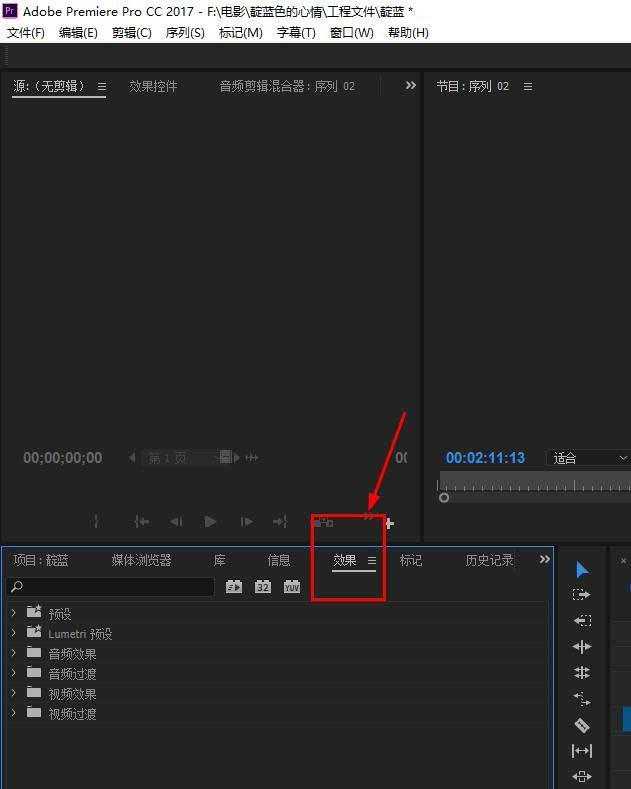
1、找到项目面板的【效果】,用鼠标左键单击
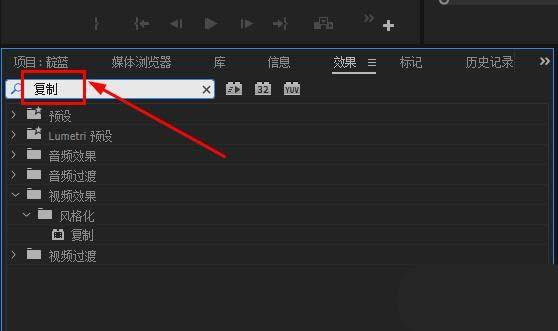
2、在搜索框内输入【复制】,点击键盘【enter】键搜索。
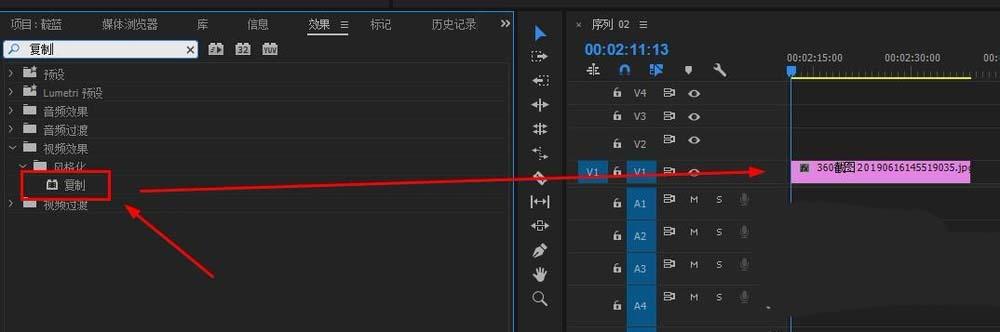
3、将搜索出来的复制效果,用鼠标左键长按拖拽到序列里的视频素材上。
三、根据具体需要调整效果参数
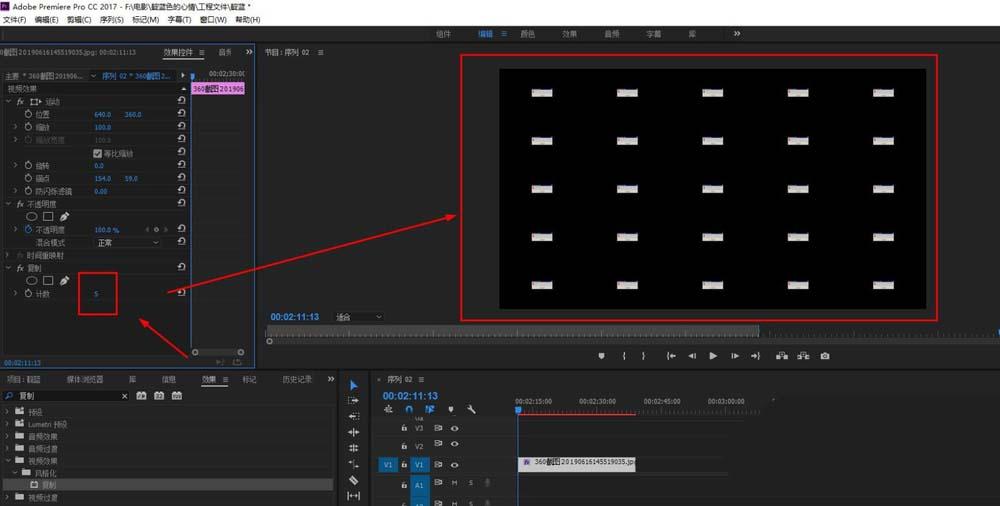
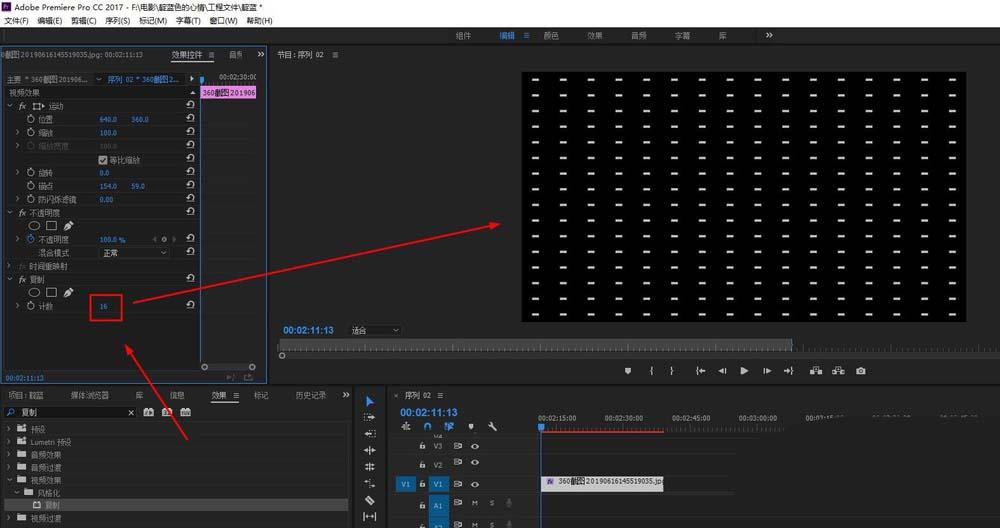
1、用鼠标左键单击序列里的视频素材,选中它。然后点击左上方项目面板的【效果控件】,然后可以找到【fx复制】这个效果。
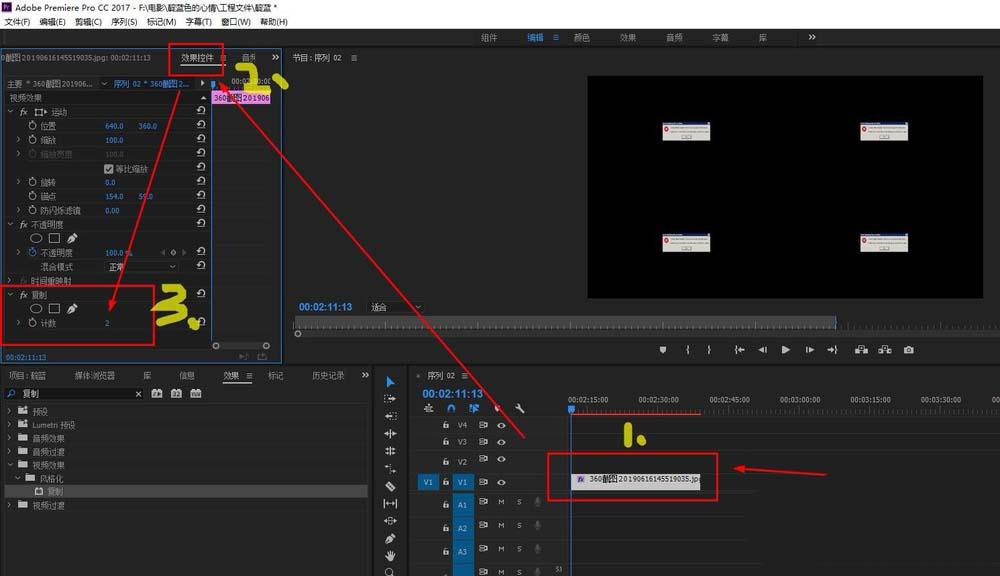
2、在fx复制效果下面,可以看到【计数】计数右侧有蓝色的数字,可以对它进行整数调整。这个数字修改成几,视频素材就会裂变成几的次方倍数。