InDesign怎么设置页面颜色
在indesign中设置页面颜色,能为文档增添独特的视觉效果。下面就来详细介绍一下具体的设置方法。
一、选择页面
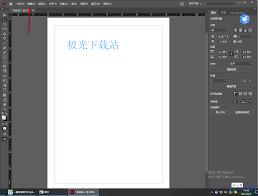
首先,打开indesign文档,要明确需要设置颜色的页面。可以通过文档窗口底部的页面导航器来快速定位到特定页面。
二、进入页面颜色设置选项
选中目标页面后,点击菜单栏中的“布局”,在下拉菜单中找到“页面颜色”选项。这里有多种预设的页面颜色供你选择,比如一些基础的纯色、渐变颜色等。
三、自定义颜色
如果你不满足于预设颜色,想要自定义页面颜色,点击“页面颜色”选项中的“自定颜色”。此时会弹出颜色拾色器窗口。
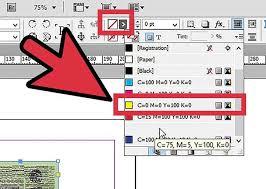
1. 颜色模式选择:你可以根据自己的需求选择rgb、cmyk等颜色模式。rgb模式适用于电子显示设备,cmyk模式则常用于印刷。
2. 颜色选择:在拾色器中,通过拖动颜色滑块或者直接输入颜色值来确定你想要的颜色。你还可以利用颜色样本库,从中挑选各种不同风格的颜色。
3. 透明度调整:若需要设置透明的页面颜色,可在拾色器中找到透明度选项进行调整。设置完成后,点击“确定”即可应用自定义的页面颜色。
四、应用到不同页面
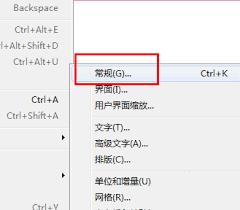
设置好一个页面的颜色后,若想应用到其他页面,可以通过“布局”菜单中的“将页面颜色应用于其他页面”选项。你可以选择将当前页面颜色应用到全部页面、指定范围的页面或者特定的奇数页或偶数页。
五、预览与调整
设置页面颜色后,可通过文档窗口的预览功能查看实际效果。若发现颜色不合适,随时返回上述步骤进行调整。比如觉得颜色太亮,可在拾色器中适当降低亮度值;若颜色偏色,重新选择颜色值进行修正。
通过以上步骤,你就能轻松在indesign中设置出满意的页面颜色,让你的文档在视觉上更加吸引人,无论是用于电子展示还是印刷出版,都能呈现出独特的风格。