PPT如何添加动画效果
时间:2026-05-29
来源:博思软件园
作者:佚名
在ppt中添加动画能让演示更加生动有趣,吸引观众的注意力。以下是详细的ppt动画效果设置步骤:
选择要添加动画的对象
打开ppt文档后,选中你想要添加动画的文本框、图片、形状等元素。
进入动画设置界面
点击菜单栏中的“动画”选项卡,这里有丰富的动画效果供你选择。
选择动画效果
在“动画”选项卡的“动画”组中,有许多预设的动画效果,如淡入淡出、飞入、旋转等。点击不同的效果,可查看其在幻灯片中的演示效果,根据需要选择合适的动画。
设置动画参数
1. 开始方式:有“单击时”“与上一动画同时”“上一动画之后”三种选择。“单击时”需点击鼠标才触发动画;“与上一动画同时”会和上一个选中对象的动画同时开始;“上一动画之后”则在上一个动画结束后启动。
2. 持续时间:决定动画播放的时长。
3. 延迟时间:可设置动画开始前的等待时间。
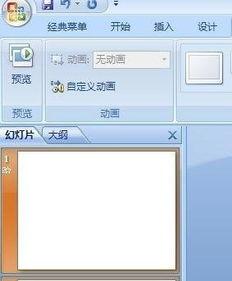
添加动画效果选项
部分动画效果还有额外的选项设置。例如,“飞入”效果可设置从哪个方向飞入。通过这些选项,可以进一步细化动画效果,使其更符合你的需求。
调整动画顺序
如果一个页面中有多个对象添加了动画,可在“动画”选项卡的“动画窗格”中查看和调整动画顺序。选中某个动画,通过“上移”或“下移”按钮来改变其播放顺序。
设置动画触发
除了常规的开始方式,还可以设置动画触发条件。点击“动画窗格”中某个动画右侧的下拉箭头,选择“触发”,可设置通过单击特定对象、按键盘按键等方式来触发动画,增加交互性。
通过以上步骤,就能轻松为ppt添加各种精彩的动画效果,让你的演示脱颖而出。