如何设置TeamViewer显示质量
在使用teamviewer进行远程控制或协作时,合适的显示质量能极大提升操作体验。以下为您详细介绍如何设置显示质量。
一、打开teamviewer软件
启动teamviewer应用程序,确保您已成功登录账号并建立了有效的远程连接。
二、进入显示设置界面
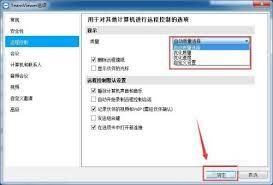
在连接成功后的界面中,找到并点击菜单栏中的“选项”。在弹出的下拉菜单中,选择“显示”选项,这将打开显示设置窗口。
三、调整图像质量
1. 分辨率设置
- 在显示设置窗口中,您可以看到“分辨率”选项。根据您的需求和远程设备的屏幕分辨率来调整。一般来说,如果远程设备屏幕分辨率较高,选择与之匹配或稍低一点的分辨率,这样既能保证图像清晰,又能减少数据传输压力,提升操作流畅度。例如,远程设备是全高清(1920×1080)屏幕,您可以选择1600×900等相近分辨率。
2. 图像质量模式
- teamviewer提供了多种图像质量模式供您选择,如“自动适应”“最佳质量”“平衡”“流畅”等。
- “自动适应”模式会根据网络状况自动调整图像质量,适合网络不稳定的情况。
- “最佳质量”模式会优先保证图像的清晰度,但可能在网络不佳时出现卡顿。
- “平衡”模式在图像质量和流畅度之间取得较好平衡,是比较常用的模式。
- “流畅”模式则着重提升操作的流畅性,图像质量相对会有所降低。您可以根据实际网络情况和对图像质量的要求来选择合适的模式。
3. 颜色深度
- 颜色深度选项决定了图像显示的色彩丰富程度。您可以选择“自动”让软件自动适配,也可以手动选择如16位色、24位色等。一般来说,24位色能提供更丰富、逼真的色彩显示,但可能会增加一些数据量。如果网络带宽有限,可适当降低颜色深度。
四、实时预览与微调
在调整显示设置的过程中,您可以通过远程屏幕实时预览效果。根据预览情况,进一步微调分辨率、图像质量模式和颜色深度等参数,直到达到您满意的显示质量。
通过以上步骤,您就能轻松设置teamviewer的显示质量,获得更优质的远程控制和协作体验。无论是高清图像显示还是流畅的操作体验,都能根据您的需求进行个性化设置。